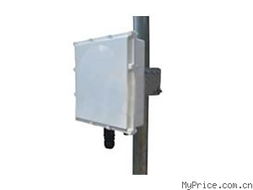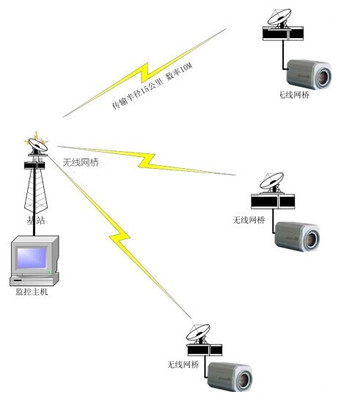
波讯(BOSUN)无线网桥以其稳定性高、传输距离远、配置灵活等特点,在无线网络覆盖、监控传输、企业组网等场景中应用广泛。其中,将波讯无线网桥设置为无线接入点(Access Point,简称AP)模式,是实现无线信号覆盖的常见需求。本文将详细介绍波讯无线网桥如何设置成无线AP,并提供详细的配置步骤与注意事项。
一、准备工作
- 硬件准备:确保拥有波讯无线网桥设备(通常成对或单个使用)、POE电源适配器、网线、一台用于配置的电脑。
- 网络规划:确定AP需要广播的无线网络名称(SSID)、加密方式(如WPA2-PSK)、密码、以及AP设备自身的IP地址(建议设置为与主路由器同网段的固定IP,如主路由为192.168.1.1,AP可设为192.168.1.2)。
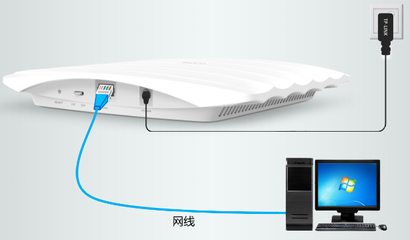
- 物理连接:使用网线将电脑与波讯网桥的LAN口(或POE适配器的LAN口)直接相连。确保POE适配器已正确通电。
二、登录管理界面
- 将电脑的本地连接IP地址设置为与网桥默认IP同一网段的静态IP(例如,网桥默认IP常为192.168.1.20或192.168.0.254,请查阅设备铭牌或说明书)。通常可设置为192.168.1.10,子网掩码255.255.255.0。
- 打开浏览器,在地址栏输入波讯网桥的默认管理IP(如192.168.1.20),按回车。
- 在弹出的登录窗口中,输入默认用户名和密码(常见为admin/admin,具体请参考设备说明),登录到设备的管理界面。
三、关键配置步骤
成功登录后,我们需要将设备的工作模式从默认的“网桥”或“站”模式改为“接入点(AP)”模式,并配置无线参数。
- 设置工作模式:
- 在管理界面中,找到类似“工作模式”、“无线模式”或“Operation Mode”的菜单。
- 将工作模式从“Client”(客户端/站)或“WDS”等模式,更改为“Access Point”(接入点)或“AP”模式。
- 配置无线网络(射频)参数:
- 进入“无线设置”或“Wireless”相关页面。
- SSID:设置一个易于识别的无线网络名称。
- 信道/频宽:建议选择干扰较小的信道(如1、6、11)。频宽通常选择20MHz稳定性更好,40MHz速度更快但抗干扰能力稍弱。
- 加密与密码:在“安全设置”中,选择加密类型(强烈推荐WPA2-PSK/AES),并设置高强度密码。
- 配置网络(LAN)参数:
- 进入“网络设置”或“LAN”设置页面。
- 将设备的IP地址设置为事先规划好的固定IP(如192.168.1.2),确保其与主路由器在同一子网内且不冲突。
- 子网掩码通常设置为255.255.255.0。
- 重要:如果主路由器开启了DHCP服务,并且你希望此AP下的无线客户端也能自动获取IP,那么需要将AP的DHCP服务器功能关闭,以避免网络中存在多个DHCP服务器造成冲突。网关和DNS服务器地址通常填写主路由器的IP(如192.168.1.1)。
- 保存与应用:
- 完成所有设置后,务必点击“保存”或“应用”按钮。设备可能会提示重启,确认后等待设备重启生效。
四、最终连接与测试
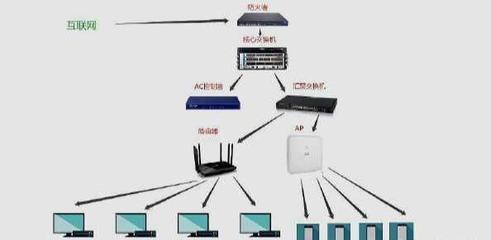
- 将波讯网桥的LAN口(或POE适配器的LAN口)用网线连接到主路由器的LAN口。此时,它已作为一个纯粹的无线AP工作。
- 将电脑的IP地址改回“自动获取IP地址”。
- 使用手机、笔记本等无线设备,搜索刚才设置的SSID,输入密码进行连接。
- 连接成功后,尝试访问互联网和局域网资源,测试网络是否通畅。
五、注意事项与故障排除
- 模式一致性:在点对点网桥组网中,一端设为AP模式,另一端通常需设为Client(客户端)或Station模式才能建立连接。本文所述为单台设备作为独立AP使用。
- IP冲突:务必确保AP自身设置的固定IP与网络中其他设备不冲突。
- DHCP冲突:AP模式下,除非特殊需要,否则必须关闭其DHCP功能,由主路由器统一分配IP。
- 信号与功率:在AP的无线高级设置中,可以调整发射功率,在满足覆盖需求的前提下,适当降低功率有助于减少同频干扰。
- 无法登录管理界面:检查电脑IP设置、网线连接、设备默认IP是否正确,尝试复位设备(按复位按钮)后重新配置。
- 连接上无线但无法上网:检查AP的LAN口是否已正确连接至主路由器或上层交换机;检查AP的网关和DNS设置是否正确;检查主路由器的防火墙或MAC过滤设置。
通过以上步骤,您可以成功地将波讯无线网桥配置为一个稳定的无线接入点,有效扩展有线网络的无线覆盖范围。在实际操作中,不同型号的波讯设备界面可能略有差异,但核心配置思路(改模式、设SSID、配IP、关DHCP)是相通的。